miércoles, 18 de marzo de 2015

Montar un disco duro en ubuntu

En esta ocasión vamos a montar un disco duro en ubuntu, para ello crearemos un nuevo disco en nuestra maquina virtual


Paso 2: entraremos en ubuntu y buscaremos la aplicación discos

Paso 3: Miraremos a ver si esta nuestro nuevo disco duro


 Paso 4: Le daremos a los engranajes de abajo y pulsaremos en formatear, siguiendo los pasos que nos pedira


Paso 5: Con el formato ya dado pulsaremos en el icono del play para poner en marcha el disco nuevo


Paso 6: Ya podremos copiar archivos en el disco que hemos colocado


viernes, 6 de marzo de 2015

Consolas virtuales en ubuntu

En ubuntu, al igual que en cualquier sistema linux, podemos tener logueados varios usuarios mediante el uso de consolas, ya sea gráfica o en modo texto.

Estas consolas están enumeradas del 1 al 7 y se accede mediante la combinación de las teclas Alt+Ctrl+FNº:

Alt+Ctrl+F1, Alt+Ctrl+F2, Alt+Ctrl+F3, Alt+Ctrl+F3...

Pulsando F1

Pulsando F2


Pulsando F6


Al pulsar en F7 volvemos al escritorio principal


viernes, 27 de febrero de 2015

Instalacion dual de ubuntu en un ordenador con windows 10

Paso 1. Comenzamos con la creación de otro disco duro en donde se instalara ubuntu.


Paso 2. Indicaremos donde tenemos guardada la ISO que vamos a utilizar.


Paso 3. Pinchamos en el menu desplegable de la flecha verde para pinchar en la opcion power on to firmware.


Paso 4. En el menú que nos aparecerá, nos moveremos con las flechas y buscaremos la pestaña boot


Paso 5. Tendremos que poner el cd-rom en primer lugar, sino aparece por defecto lo tendremos seleccionado y con las teclas + o - podremos cambiarlo para ponerlo arriba.


Paso 6. Después pulsaremos F10 para guardar los cambios 


Paso 7. Pasaremos a comenzar la instalacion, eligiendo el idioma y pulsando en instalar.


Paso 8. En la siguiente ventana pulsamos en siguiente


Paso 9. Marcamos la opcion "Mas opciones" y en siguiente.


Paso 10. Pinchamos doble click donde pone "espacio libre" y en la ventana siguiente en el menu desplegable marcamos la opcion "/"


Paso 11. Pulsamos en instalar ahora para que comience la instalación


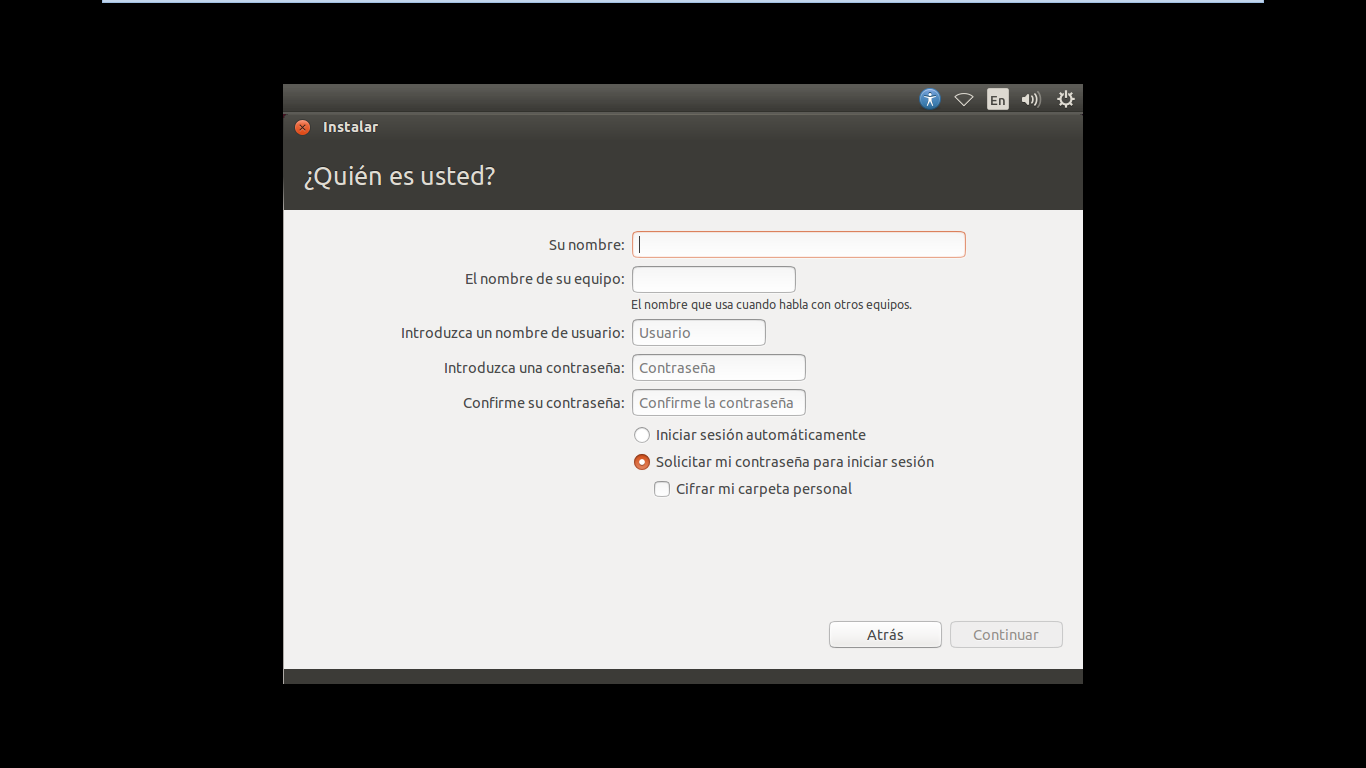
Paso 12. Hacemos los pasos necesarios que nos pedirá antes de comenzar la instalación.


Paso 13. La instalación comenzará


Paso 14. Colocamos el disco donde tenemos instalado ubuntu en primer lugar mediante los pasos realizados en los Pasos 4, 5, 6


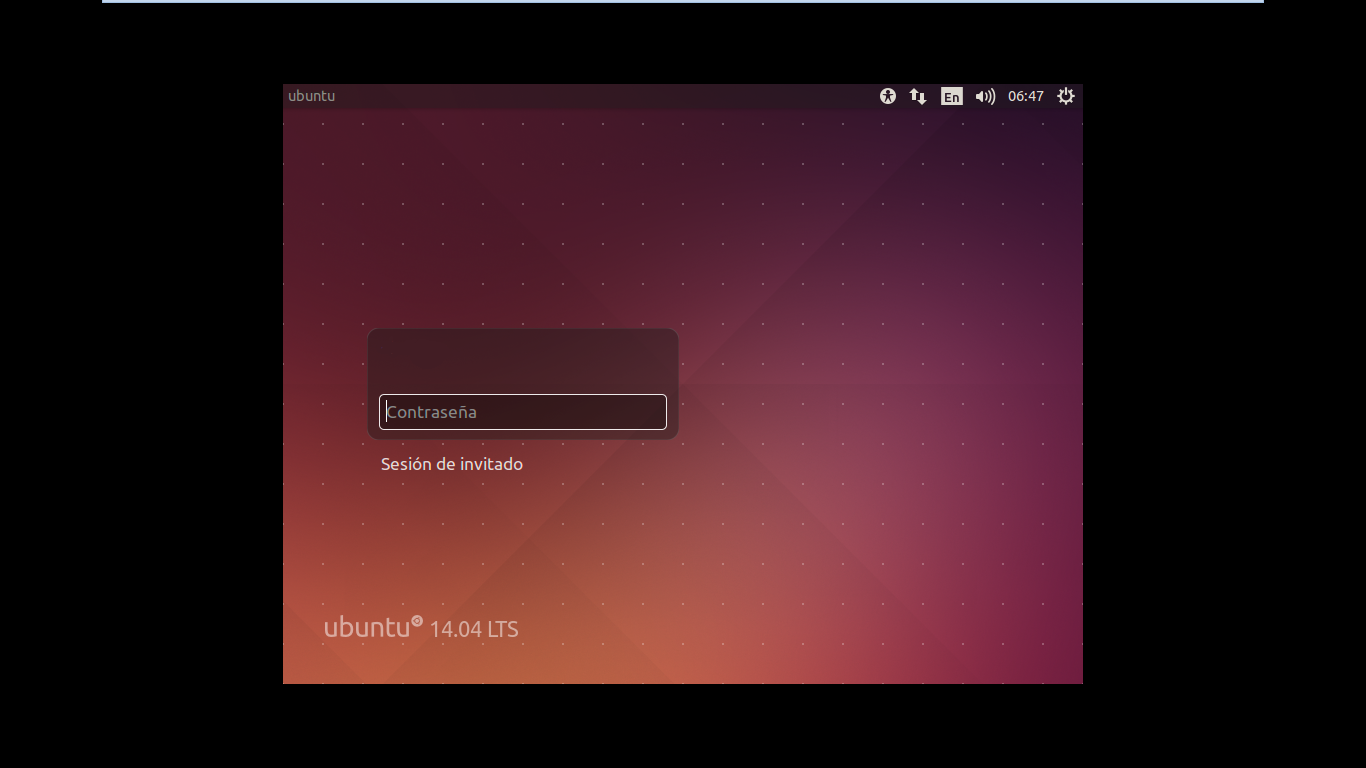
Paso 15. Probaremos que ubuntu esta instalado correctamente


Instalacion de ubuntu

Comenzamos arrancando la maquina virtual haciendo los pasos a seguir y seleccionando donde esta la imagen del S.O para empezar con la instalación.


Después de haber acabo casi el proceso de instalación nos aparecerá esto y se reiniciara la maquina.


Cuando nos aparezca esta imagen tendremos instalado ya la maquina virtual de Ubuntu


miércoles, 25 de febrero de 2015

Linux


Hoy comenzaremos hablando sobre ubuntu. Ubuntu es un sistema operativo basado en Linux y que se distribuye como software libre, el cual incluye su propio entorno de escritorio denominado Unity.

Tux es el nombre de la mascota oficial de Linux y no tiene un significado en específico, podemos descargar ubuntu desde su pagina oficial cuyo presidente es John Hall.
La principal distribucion que hay para linux es GNU/Linux, habiendo otras como  Fedora (Red Hat), openSUSE (Novell), Ubuntu (Canonical Ltd.) yMandriva.
Puede tener alrededor de unas 20 versiones de ubuntu y la ultima es la 14.10

miércoles, 18 de febrero de 2015

Creacion de un RAID 1 en windows 10

Partimos con la creación de dos discos duros para poder tener nuestro RAID en marcha. En administración de equipos vemos los dos discos creados y en uno de ellos pinchamos en nuevo volumen reflejado.


Se nos abrirá el asistente, pulsamos en siguiente y seguidamente agregamos los discos.


Asignamos la letra que queremos que lleve nuestro raid


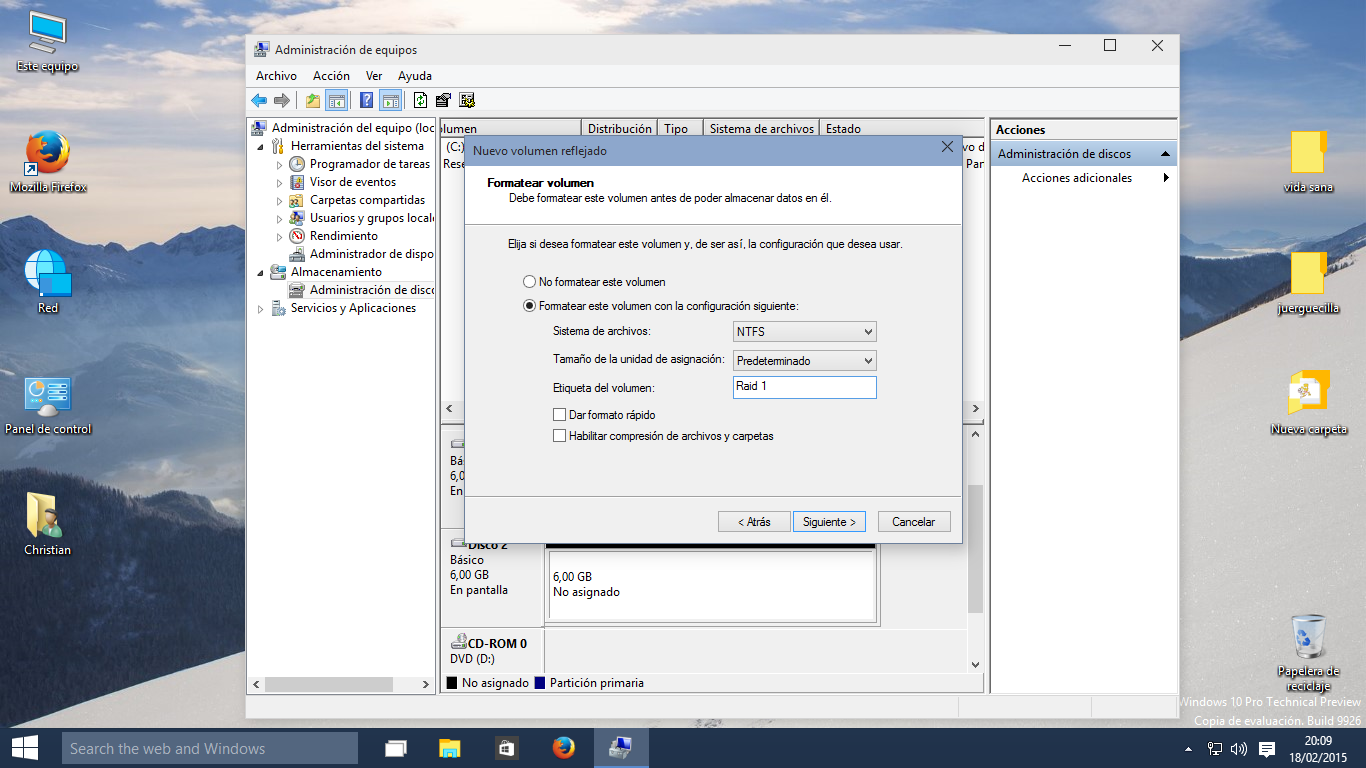
Seleccionamos formatear este volumen con la configuración siguiente, elegimos el formato y el nombre  del volumen


 Clickamos en finalizar y en el mensaje que sale a continuación pulsamos en si


Después quitaremos un disco duro para comprobar que los archivos siguen guardados, después de quitar un disco nos dará error y no nos aparecerá en el equipo.


Para solucionarlo realizaremos los siguientes pasos:

En administracion de equipos, con el boton derecho en el que da el error seleccionamos reactivar volumen y en el siguiente mensaje pulsamos en aceptar


Después de estos pasos podemos comprobar que volvemos a tener el disco duro con los archivos que hubiésemos guardado.


viernes, 13 de febrero de 2015

Pasos a seguir para una restauracion del sistema en windows 10

Hacemos click derecho en el icono de este equipo y buscamos propiedades


Le damos a  la opcion configuracion avanzada del sistema


Y en la pestaña proteccion del sistema pinchamos en configurar


Activamos la protección del sistema y le damos el uso de espacio del en disco y pulsamos en aceptar. Después en el menú anterior le damos a crear para tener el punto de restauración y luego en restaurar sistema.


Después elegimos la opción elegir otro punto de restauración y en siguiente


Elegimos nuestro punto de restauracion que hemos creado anteriormente


Y por ultimo pulsamos en finalizar para que comience la restauración