viernes, 23 de enero de 2015

¿Puedo modificar el tamaño de la memoria virtual?

Si podemos modificar el tamaño, pinchamos con el boton derecho en el icono de equipo y luego en propiedades.


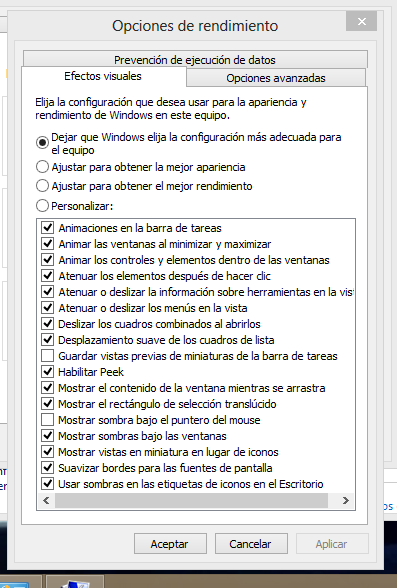
Luego en configuracion avanzada del sistema y en la ventanita que se abre pinchamos en opciones avanzadas y en el apartado de rendimiento, en configuracion


En el siguiente menu pulsamos en la pestaña de opciones avanzadas

Y en la seccion de memoria virtual pulsamos en el boton cambiar


Desmarcamos la opcion de Administrar automaticamente el tamaño.... y seleccionamos la opcion de tamaño personalizado


Elegimos el tamaño inicial y maximo, pulsamos en establecer y luego en aceptar.

Con estos sencillos pasos podremos cambiar el tamaño de la memoria virtual.

viernes, 16 de enero de 2015

Creación de Ubuntu en una maquina virtual

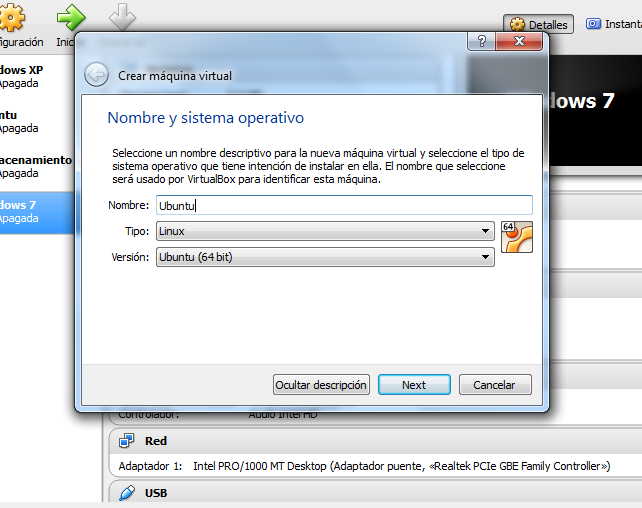
Empezamos poniendo el nombre a nuestra maquina virtual que vamos a crear, junto con su tipo y su versión.


Elegimos la memoria RAM que le vamos a poner.


Seleccionamos la opcion crear un disco duro virtual ahora y pulsamos crear.


Seleccionamos el tipo de archivo de unidad de disco duro, VDI.


En el almacenamiento ponemos reservado dinamicamente


Ponemos el tamaño de la imagen de unidad de disco virtual, en este caso 12 GB


En configuración seleccionamos orden de arranque disquete, cd/dvd y disco duro


En red conectado a adaptador puente


Y en carpetas compartidas la compartimos con el disco duro de nuestro ordenador


viernes, 9 de enero de 2015

Virtualización y Emulación

FELIZ AÑO 2015 PARA TODOS!!

Volvemos con las definiciones de virtualización y emulación.

Emulación:  un software que permite ejecutar programas de ordenador en una plataforma diferente de la cual fueron escritos originalmente.

Virtualización: es la creación -a través de software- de una versión virtual de algún recurso tecnológico, como puede ser una plataforma de hardware, un sistema operativo, un dispositivo de almacenamiento u otros recursos de red.

Para dar uso a la virtualizacion utilizamos las maquinas virtuales, tales como; Virtual Box, VMWARE, Virtual PC y Parallels. Cuando usamos estas maquinas debemos tener en cuenta el:

Anfitrion (host): es un pc con un sistema operativo ya instalado previamente.

Huesped (guest): es el sistema operativo que instalas con la maquina virtual.


Virtual Box: Puede ser instalado en diversos SSOO de 32 y 64 bits, como Windows, GNU/Linux, Mac OS X y Solaris.

Parallels: Es la opción perfecta para Mac, con ella puedes virtualizar windows.

Vmware: El software de VMware puede funcionar en windows, linux y en la plataforma mac OS X que corre en procesadores intel.

Virtual PC: Soporta como anfitrión windows para ver cualquier versión.

miércoles, 10 de diciembre de 2014

Prevención de Riesgos Laborales

Fatiga ocular


Manifestaciones:
- Visión borrosa, lagrimeo, fatiga, fotofobia, visión doble.
- Dolor ocular, sensación de arenilla, sequedad, rojez, sensación de quemazón, pesadez.
- Dolor de cabeza, náuseas, vértigo.
- Rigidez o dolor en hombros, cuello, espalda, brazos, muñeca y mano.
- Sensación de quemazón o picor en la cara, eritemas, cara rojiza, hinchazón, rosácea.

Solución de los problemas ambientales y ergonómicos
- Vigilar el grado de humedad ambiental
- Evitar el humo de tabaco
- Iluminación ambiental adecuada, preferiblemente indirecta
- Evitar los reflejos de las ventanas
- Hacer pausas, 10 minutos por cada hora de trabajo con ordenador
- Utilizar un sillón ergonómico
- El borde superior de la pantalla debe estar a la altura de los ojos del usuario con un ángulo de 30º y a unos 50 a 70 cm. de distancia
- Los filtros antirreflectantes pueden ser de ayuda
- Disponer de una pantalla de buena calidad teniendo en cuenta la resolución y el contraste

Formas correctas de sentarse frente al ordenador

De esta manera no:


Esta seria la correcta junto con la forma correcta de posicionar la mano en el ratón:
 
Al estar sentado durante horas puede ocasionar lesiones de espalda, contracturas musculares... por eso debemos sentarnos correctamente para evitar estas lesiones, usando un cojín o ajustando la altura de la silla para mantener una postura correcta frente a la pantalla.

Una mala posición de la mano sobre el ratón conlleva a sufrir una lesión denominada el síndrome del túnel carpiano y para curarlo necesita operación.


Señales de prevención de riesgo laboral


viernes, 28 de noviembre de 2014

Instalacion de FreeNAS en Virtual Box

Empezaremos abriendo el Virtual Box y creando una nueva maquina virtual


Le daremos unos 512 mb de memoria y dejaremos todas las opciones que vienen ya marcadas


Seleccionaremos el fichero donde tenemos guardada la ISOde FreeNAS


Iniciamos y comenzará la instalación y seleccionaremos la opción 1


Cuando realice las operaciones necesarias aparecerá una opción y pulsaremos OK

Luego Yes


Y nuevamente OK


Cuando vuelva a aparecer este mensaje ya tendremos instalada la ISO


Reiniciamos y listo.


Tarjeta Gráfica Geforce GTX TITAN Black

La gráfica de ensueño Geforce GTX TITAN Black, sus dimensiones son; de altura 11.16 cm, longitud 26.67 cm y anchura de doble ranura. Su memoria es de GDDR 5 con 6144 MB y su GPU cuenta con nucleos  CUDA 2880, frecuencia de reloj 889 MHz y acelerada 980 MHz. 


A esta gráfica se le añade 6 GB de memoria de vídeo , un rendimiento espectacular, con doble precisión y mínimas emisiones de ruido y calor. Es la GPU perfecta para vivir la experiencia de juego en estado puro. Equilibrio perfecto de elegancia, rendimiento y tecnología para el PC.

Esta gráfica lleva un conector crossfire para conectar dos tarjetas gráficas a las vez


Tiene como conectores externos, un conector DVI-I (Dual Link), un conector DVI-D (Dual link), un puerto DisplayPort y un puerto HDMI.

Su precio esta sobre los 985€.