Ahora mostraremos como delimitar el uso en el ordenador para los menores de la casa que lo puedan llegar a usar.
Entramos en panel de control y en la opción de cuentas de usuario pinchamos en la opción configurar protección infantil... donde elegiremos que cuenta queremos proteger. Después pincharemos en las opciones señaladas por las flechas.
En el primer apartado elegiremos el tiempo que podrá tener encendido el ordenador de lunes a viernes y durante el fin de semana.
Y por ultimo en el segundo apartado elegiremos las paginas web que queremos que el menor pueda visitar y las que no queremos que visite.
viernes, 13 de febrero de 2015
miércoles, 11 de febrero de 2015
Novedades de Windows 10
Nuevo meno de inicio mejor colocado y mas fácil para encontrar ordenados por orden alfabético los diferentes programas que puedas instalar en el pc.
Puedes tener varios escritorios, el cambio de algunos iconos como el de equipo y también me ha llamado la atención la tienda de aplicaciones que puedes tener vinculada a tu xbox Y por ultimo con el internet explorer puedes modificar las paginas web que tu puedas crear y que sean propias tuyas. En mi opinión el w10 si me ha gustado mas que w8.1 lo veo mucho mas manejable.
miércoles, 4 de febrero de 2015
Tipos de sistemas de archivos o ficheros
Hoy hablamos de los diferentes sistemas de ficheros de un S.O.
EXT2: Fue el sistema de archivos estándar en el sistema operativo Linux por varios años y continúa siendo ampliamente utilizado. Fue diseñado originalmente por Rémy Card.
La principal desventaja de EXT2 es que no posee una bitácora, por lo que muchos de sus usuarios están emigrando a ReiserFS y su sucesor EXT3.
EXT3: Es un sistema de archivos con registro por diario (en inglés "journaling"), el cual se encuentra creciendo en popularidad entre usuarios del sistema operativo Linux.
A pesar de su menor desempeño y escalabilidad frente a alternativas como ReiserFS o XFS, posee la ventaja de permitir migrar del sistema de archivos EXT2 sin necesidad de reformatear el disco.
La única diferencia entre EXT2 y EXT3 es el registro por diario.
Un sistema de archivos EXT3 puede ser montado y usado como un sistema de archivos EXT2.
FAT: Es el principal sistema de archivos desarrollado para MS-DOS y Windows.
El sistema de archivos FAT es relativamente sencillo, y debido a eso es muy popular como formato para disquetes. Además, el formato FAT es soportado por casi todos los sistemas operativos para PCs IBM, y debido a esto a menudo se lo utiliza para compartir información entre diversos sistemas operativos en un mismo equipo.
NTFS: Sistema de archivos diseñado específicamente para Windows NT, con el objetivo de crear un sistema de archivos eficiente, robusto y con seguridad incorporada desde su base.
ReiserFS: Es un sistema de archivos de propósitos generales, diseñado e implementado por un equipo liderado por Hans Reiser.
Actualmente funciona bajo Linux, con la versión 2.4.1 del núcleo Linux, se convirtió en el primer sistema de archivos con registro por diario (en inglés, "journaling") en ser incluido en el núcleo estándar.
ISO 9660: En el año 1985, diferentes distribuidores de software y fabricantes de hardware trabajaron conjuntamente obteniendo como fruto el llamado formato HSG, vigente aún hoy en día en los CD para ordenadores PC y también para muchos sistemas UNIX.
Todos los CD-ROM actuales están provistos de este formato.
EXT2: Fue el sistema de archivos estándar en el sistema operativo Linux por varios años y continúa siendo ampliamente utilizado. Fue diseñado originalmente por Rémy Card.
La principal desventaja de EXT2 es que no posee una bitácora, por lo que muchos de sus usuarios están emigrando a ReiserFS y su sucesor EXT3.
A pesar de su menor desempeño y escalabilidad frente a alternativas como ReiserFS o XFS, posee la ventaja de permitir migrar del sistema de archivos EXT2 sin necesidad de reformatear el disco.
La única diferencia entre EXT2 y EXT3 es el registro por diario.
Un sistema de archivos EXT3 puede ser montado y usado como un sistema de archivos EXT2.
El sistema de archivos FAT es relativamente sencillo, y debido a eso es muy popular como formato para disquetes. Además, el formato FAT es soportado por casi todos los sistemas operativos para PCs IBM, y debido a esto a menudo se lo utiliza para compartir información entre diversos sistemas operativos en un mismo equipo.
Actualmente funciona bajo Linux, con la versión 2.4.1 del núcleo Linux, se convirtió en el primer sistema de archivos con registro por diario (en inglés, "journaling") en ser incluido en el núcleo estándar.
Todos los CD-ROM actuales están provistos de este formato.
Creacion de una maquina virtual
CREACIÓN DE LA MAQUINA VIRTUAL
Seleccionamos el nombre y la version de windows que vamos a crear
Elegimos el tamaño de la memoria que le queremos dar
Seleccionamos la opción crear un disco virtual ahora
Dejamos la opción VDI
En el almacenamiento en unidad de disco duro físico marcamos reservado dinamicamente
Elegimos el tamaño que tendra la imagen de unidad de disco duro virtual y pulsamos en crear.
CONFIGURACIÓN DE LA MAQUINA VIRTUAL
Para configurar la maquina virtual pinchamos en la opción configuración y en la ventana que se nos abrirá es donde podremos configurar la maquina virtual.
INSTALACION DE WINDOWS 8.1
Iniciamos la maquina virtual y nos aparecera el inicio de la instalacion elegimos el idioma y pulsamos en siguiente
Seleccionamos instalar ahora
Después de la instalación nos pedirá que configuremos el sistema operativo (ya depende de cada usuario)
Seleccionamos el nombre y la version de windows que vamos a crear
Elegimos el tamaño de la memoria que le queremos dar
Seleccionamos la opción crear un disco virtual ahora
En el almacenamiento en unidad de disco duro físico marcamos reservado dinamicamente
Elegimos el tamaño que tendra la imagen de unidad de disco duro virtual y pulsamos en crear.
CONFIGURACIÓN DE LA MAQUINA VIRTUAL
Para configurar la maquina virtual pinchamos en la opción configuración y en la ventana que se nos abrirá es donde podremos configurar la maquina virtual.
INSTALACION DE WINDOWS 8.1
Iniciamos la maquina virtual y nos aparecera el inicio de la instalacion elegimos el idioma y pulsamos en siguiente
Seleccionamos instalar ahora
Aceptamos los términos y pulsamos en siguiente
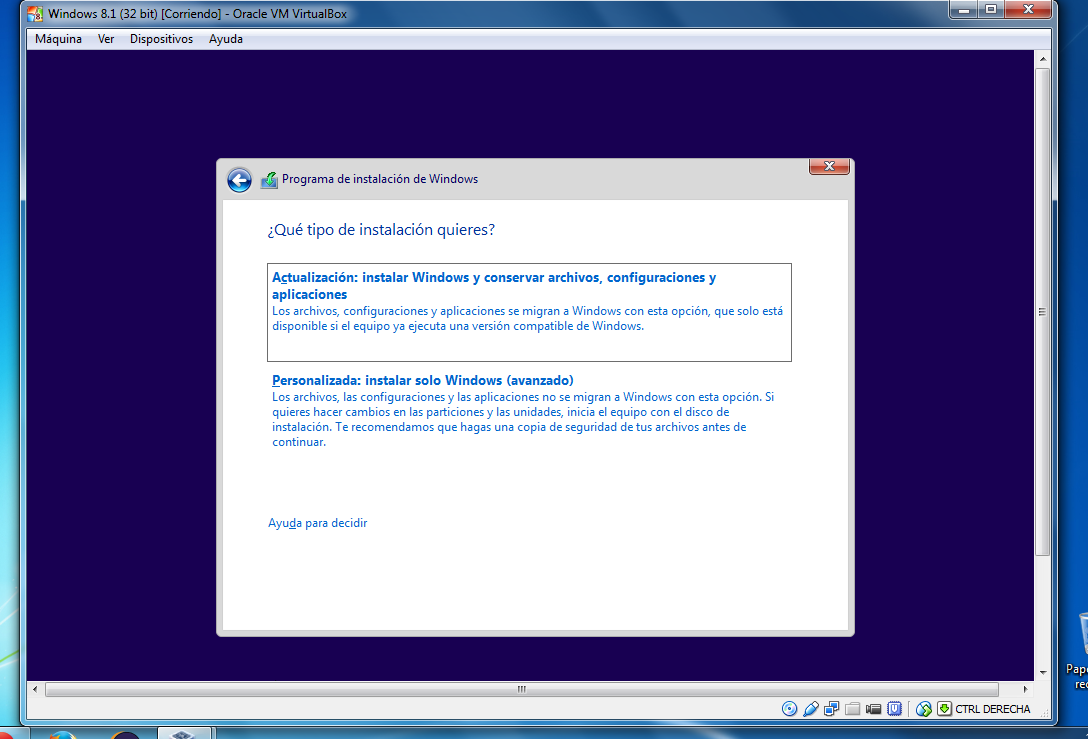
Elegimos instalación personalizada
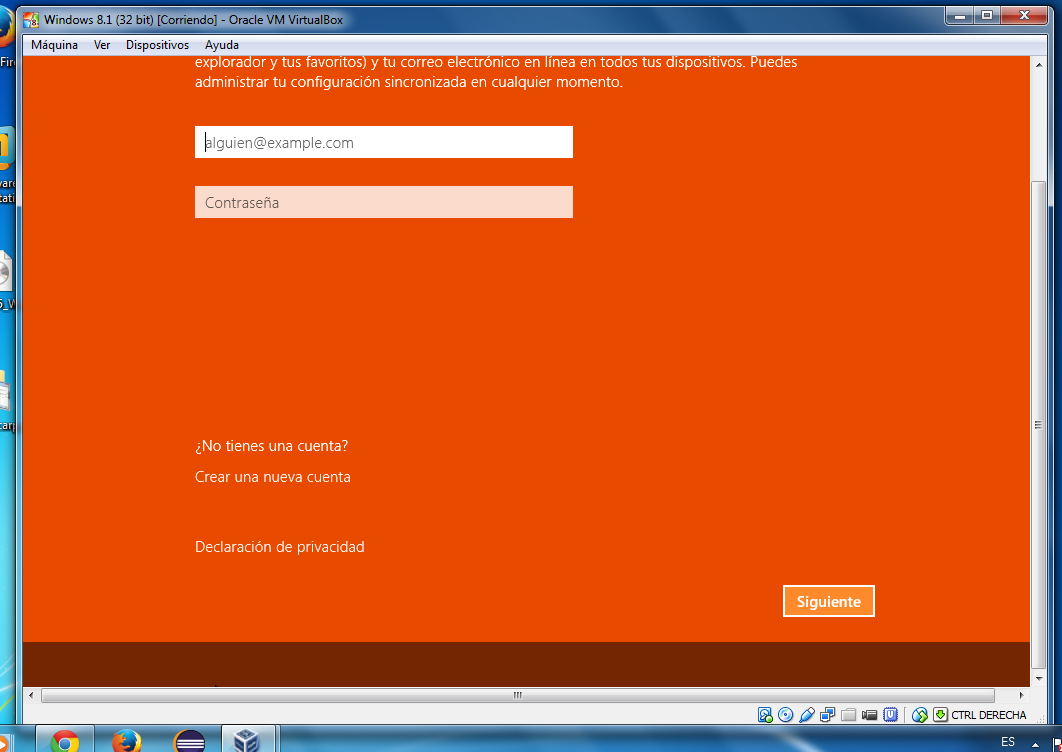
Después de la instalación nos pedirá que configuremos el sistema operativo (ya depende de cada usuario)
viernes, 23 de enero de 2015
¿Puedo modificar el tamaño de la memoria virtual?
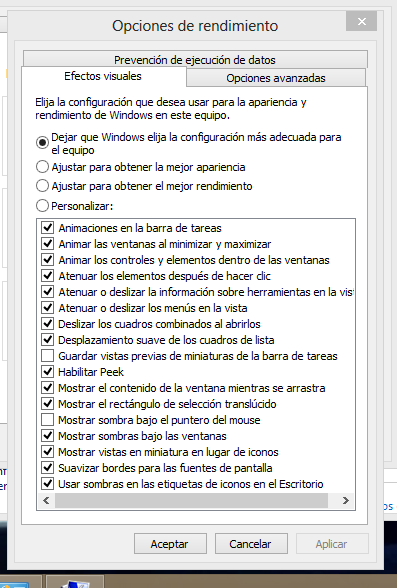
Si podemos modificar el tamaño, pinchamos con el boton derecho en el icono de equipo y luego en propiedades.
Luego en configuracion avanzada del sistema y en la ventanita que se abre pinchamos en opciones avanzadas y en el apartado de rendimiento, en configuracion
En el siguiente menu pulsamos en la pestaña de opciones avanzadas
Y en la seccion de memoria virtual pulsamos en el boton cambiar
Desmarcamos la opcion de Administrar automaticamente el tamaño.... y seleccionamos la opcion de tamaño personalizado
Elegimos el tamaño inicial y maximo, pulsamos en establecer y luego en aceptar.
Con estos sencillos pasos podremos cambiar el tamaño de la memoria virtual.
viernes, 16 de enero de 2015
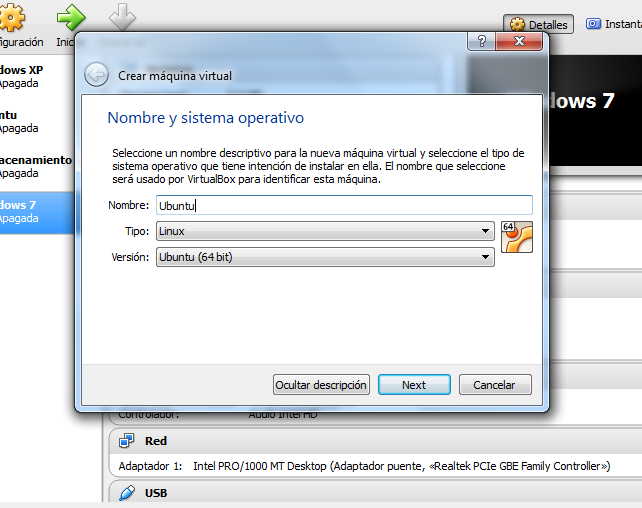
Creación de Ubuntu en una maquina virtual
Elegimos la memoria RAM que le vamos a poner.
Seleccionamos la opcion crear un disco duro virtual ahora y pulsamos crear.
Seleccionamos el tipo de archivo de unidad de disco duro, VDI.
En el almacenamiento ponemos reservado dinamicamente
Ponemos el tamaño de la imagen de unidad de disco virtual, en este caso 12 GB
En configuración seleccionamos orden de arranque disquete, cd/dvd y disco duro
En red conectado a adaptador puente
Y en carpetas compartidas la compartimos con el disco duro de nuestro ordenador
viernes, 9 de enero de 2015
Virtualización y Emulación
FELIZ AÑO 2015 PARA TODOS!!
Parallels: Es la opción perfecta para Mac, con ella puedes virtualizar windows.
Volvemos con las definiciones de virtualización y emulación.
Emulación: un software que permite ejecutar programas de ordenador en una plataforma diferente de la cual fueron escritos originalmente.
Virtualización: es la creación -a través de software- de una versión virtual de algún recurso tecnológico, como puede ser una plataforma de hardware, un sistema operativo, un dispositivo de almacenamiento u otros recursos de red.
Para dar uso a la virtualizacion utilizamos las maquinas virtuales, tales como; Virtual Box, VMWARE, Virtual PC y Parallels. Cuando usamos estas maquinas debemos tener en cuenta el:
Anfitrion (host): es un pc con un sistema operativo ya instalado previamente.
Huesped (guest): es el sistema operativo que instalas con la maquina virtual.
Virtual Box: Puede ser instalado en diversos SSOO de 32 y 64 bits, como Windows, GNU/Linux, Mac OS X y Solaris.
Vmware: El software de VMware puede funcionar en windows, linux y en la plataforma mac OS X que corre en procesadores intel.
Virtual PC: Soporta como anfitrión windows para ver cualquier versión.
Suscribirse a:
Entradas (Atom)